- A+
东芝 2323 打印机在日常使用中,偶尔会出现BIOS MODE报错,导致机器无法正常启动、打印功能瘫痪,不少用户遇到后都不知如何下手。作为深耕远程打印机维修十几年的专业团队,祝师傅远程维修网接触过大量此类故障案例,今天就结合实操经验,详细拆解该错误的原因及完整解决步骤,帮大家高效解决问题。
先明确故障核心原因:东芝 2323 提示 BIOS MODE,本质是打印机主板 BIOS 程序异常、固件损坏 / 不匹配、主板供电不稳或硬件接触不良导致的启动模式报错。常见诱因有三种:一是打印机突然断电、电压波动,造成 BIOS 数据错乱;二是固件升级失败或刷入不匹配固件;三是长期使用后主板电容老化、排线松动。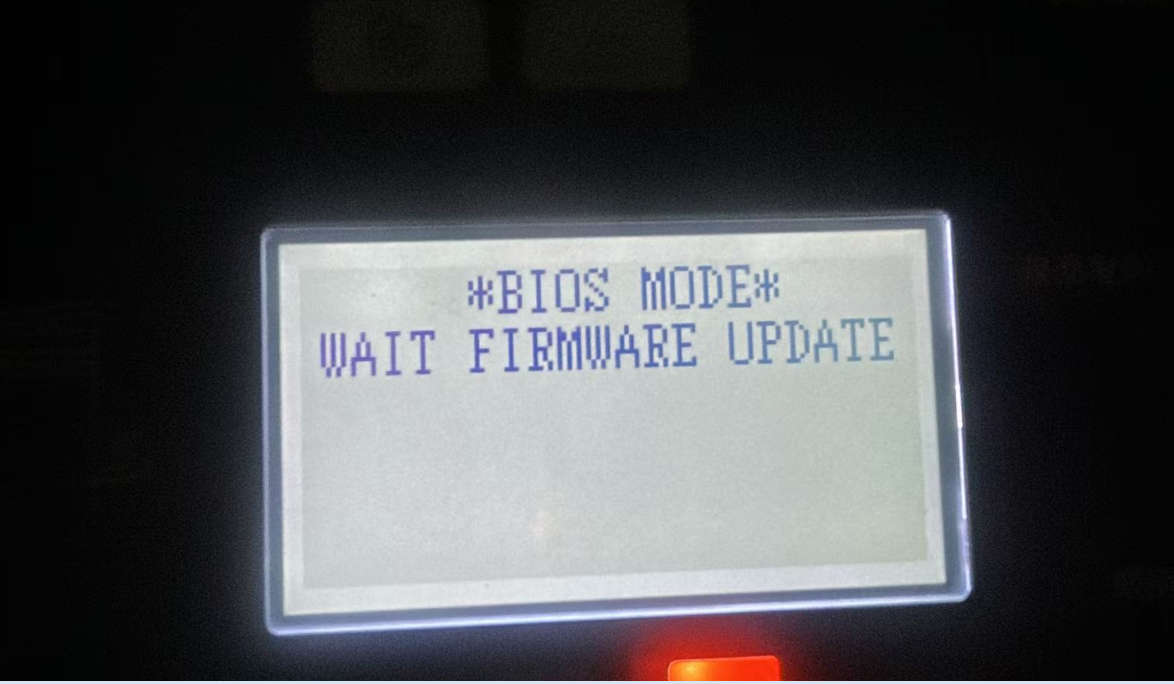 下面分享从简单到复杂的实操解决步骤,新手也能跟着操作:
基础断电复位(优先尝试)
先关闭打印机电源,拔掉电源线、数据线,静置 10-15 分钟。期间按住打印机开机键 10 秒,释放主板残留静电。之后重新连接线缆开机,观察报错是否消失。多数轻微 BIOS 报错,通过静电释放和电源复位就能解决。
恢复打印机 BIOS 默认设置
若复位无效,可进入打印机后台恢复默认设置。开机时快速按住面板 “菜单键” 不放,直到屏幕出现 BIOS 设置界面。找到 “Load Defaults”(恢复默认)选项,选择 “YES” 确认,保存设置后重启打印机。此操作能修复因参数错乱导致的 BIOS MODE 报错,且不会丢失用户基础设置。
重新刷入匹配固件(核心解决方法)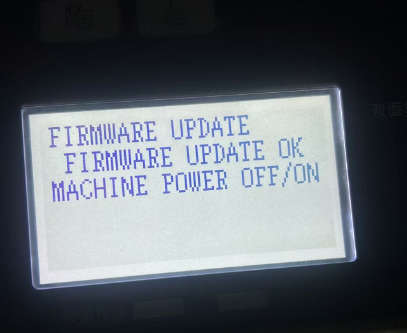 若以上两步无效,大概率是固件损坏。需下载东芝 2323 型号官方匹配固件,通过电脑连接打印机进行固件重刷。注意:刷固件时必须保持电脑和打印机供电稳定,中途断电会导致主板彻底锁死。很多用户自行刷机失败,就是因为固件版本不匹配或操作不当,反而加重故障。
硬件排查(以上方法无效时)
若刷机后仍报错,需检查硬件:打开打印机后盖,查看主板排线是否松动、电容是否鼓包,重新插拔排线,更换老化电容。此类硬件问题占比不高,多数 BIOS MODE 报错通过固件修复即可解决。
很多用户遇到这类技术故障,要么自行摸索浪费时间,要么担心维修店收费高、维修慢。其实不用麻烦,祝师傅远程维修网专注远程打印机维修十几年,是正规企业注册商标品牌,服务过上万家客户,口碑有保障。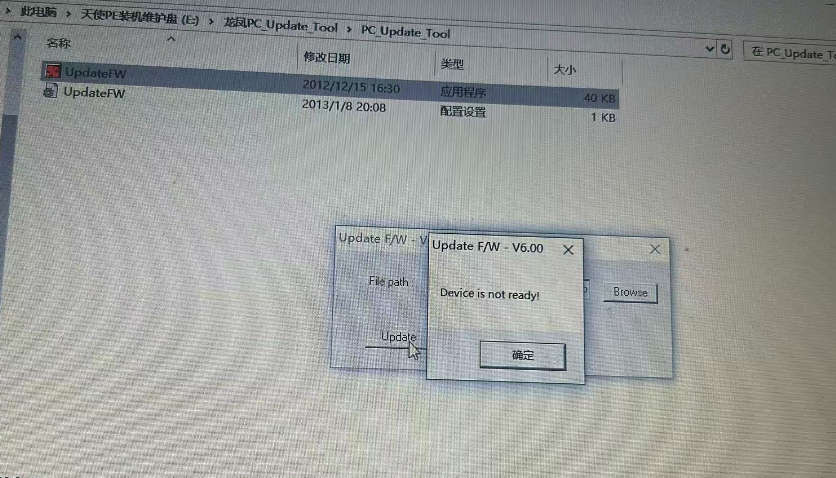 我们提供24 小时在线远程服务,无需上门,电脑远程连接就能帮你解决东芝 2323 BIOS MODE 报错,还可处理打印机废墨清零、固件刷机、驱动安装等各类问题。所有服务均为企业公司账户,修不好不收任何费用,全程透明无隐形消费。
如果你的东芝 2323 打印机正提示 BIOS MODE 错误,自己处理没把握,随时联系祝师傅,电话:13296588255,专业技术人员快速响应,帮你高效解决打印机故障,避免影响日常办公。